Bí Kíp Tối Ưu BIOS Dành Cho Người Mới
(Cập nhật: 11/25/2025 9:26:11 AM)
Bí Kíp Tối Ưu BIOS Dành Cho Người Mới
Với bất kỳ ai từng tự tay lắp ráp một bộ PC hay đơn giản là cài lại Windows, hai cái tên BIOS hoặc UEFI chắc chắn không hề xa lạ. Nó là "bộ não" sơ khai, là phòng điều khiển trung tâm của chiếc máy tính, nơi quyết định mọi thứ từ thứ tự khởi động, tốc độ bộ nhớ cho đến các tính năng bảo mật cốt lõi như Secure Boot. Nếu ví hệ điều hành Windows là linh hồn, thì BIOS/UEFI chính là hệ thần kinh trung ương điều khiển mọi thứ khi máy vừa được cấp điện.
Ngày xửa ngày xưa, chúng ta phải đối mặt với giao diện BIOS xanh lè, toàn chữ là chữ, điều khiển bằng bàn phím trông cổ lỗ sĩ chẳng khác nào phim ma trận. May mắn thay, các bo mạch chủ hiện đại đã chuyển sang UEFI với giao diện đồ họa bóng bẩy, cho phép dùng chuột và tiện lợi hơn gấp vạn lần. Thế nhưng, thú thật đi, có phải bạn cũng từng 'toát mồ hôi' khi lần đầu lạc vào ma trận đầy những thuật ngữ khó nhằn này không?
Đừng lo! Nếu bạn còn e ngại khi phải 'đụng chạm' vào BIOS/UEFI, bài viết này chính là kim chỉ nam dành cho bạn. Hãy cùng khám phá những tinh chỉnh đơn giản nhưng có thể biến chiếc PC của bạn từ 'chạy làng nhàng' thành 'nhanh như tên lửa'.

Những Tinh Chỉnh Cơ Bản Nhưng Sống Còn
Đây là những bước nền tảng mà bất kỳ ai sau khi lắp xong PC cũng phải thực hiện để đảm bảo hệ thống hoạt động ổn định và đúng với sức mạnh vốn có.
Bước 1: Cập nhật BIOS/UEFI - Đừng bao giờ bỏ qua!
Trước khi tinh chỉnh bất cứ thứ gì, hãy cập nhật BIOS/UEFI lên phiên bản mới nhất. Việc này quan trọng như việc bạn cập nhật hệ điều hành vậy. Các phiên bản mới thường cải thiện độ tương thích RAM, hỗ trợ các dòng CPU mới hơn và quan trọng nhất là vá các lỗ hổng bảo mật nguy hiểm. Hãy lên trang web của nhà sản xuất bo mạch chủ, tìm đúng model của bạn, tải file cập nhật về một chiếc USB và dùng các tính năng như 'EZ Flash' hay 'M-Flash' có sẵn trong BIOS để tiến hành.
Lưu ý: Đảm bảo máy tính không bị mất điện hay khởi động lại đột ngột trong quá trình cập nhật. Tuyệt đối không táy máy overclock hay cập nhật khi trời đang giông bão, nếu không bạn có nguy cơ biến bo mạch chủ đắt tiền thành cục chặn giấy đúng nghĩa!
Bước 2: Thiết lập thứ tự khởi động (Boot Sequence)
Để cài đặt Windows từ USB, bạn cần ra lệnh cho máy tính ưu tiên khởi động từ chiếc USB đó trước thay vì ổ cứng. Trong BIOS/UEFI, hãy tìm đến mục 'Boot' và kéo thả tùy chọn USB lên vị trí đầu tiên. Sau khi cài Windows xong, đừng quên quay lại đây và đưa 'Windows Boot Manager' hoặc ổ cứng hệ thống của bạn lên lại vị trí số một để máy khởi động nhanh hơn.
Bước 3: Mở khóa sức mạnh RAM với XMP/EXPO
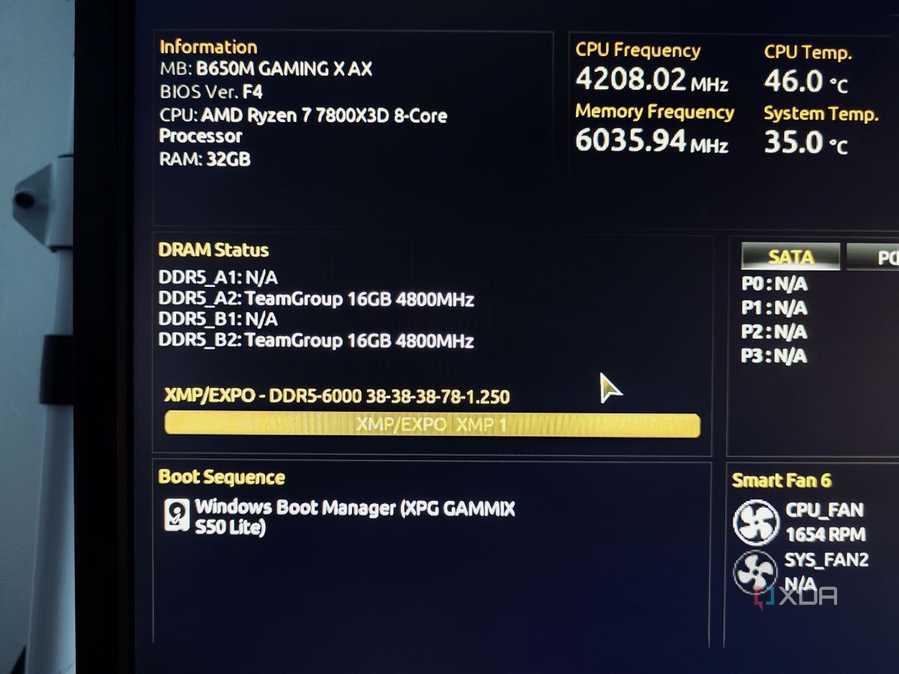
Đây thực sự là một trong những sai lầm phổ biến nhất của người mới! Mặc định, RAM của bạn thường chỉ chạy ở tốc độ cơ bản rất thấp. Mua RAM xịn bus 6000MHz mà không bật tính năng này thì chẳng khác nào mua siêu xe mà chỉ dám đi số 1. Hãy tìm ngay tùy chọn có tên XMP (cho Intel), DOCP (cho Asus/AMD cũ), hoặc EXPO (cho AMD mới) và kích hoạt nó. Chỉ một cú click chuột đơn giản này sẽ giúp RAM của bạn bung hết tốc lực thiết kế mà không cần phải ép xung thủ công phức tạp.
Nâng Tầm Chuyên Gia: Tối Ưu Sâu Hơn
Sau khi đã hoàn thành các bước cơ bản, bạn có thể đi sâu hơn một chút để hệ thống hoạt động êm ái, mát mẻ và an toàn hơn.
Bước 4: Làm chủ 'cơn lốc' quạt tản nhiệt
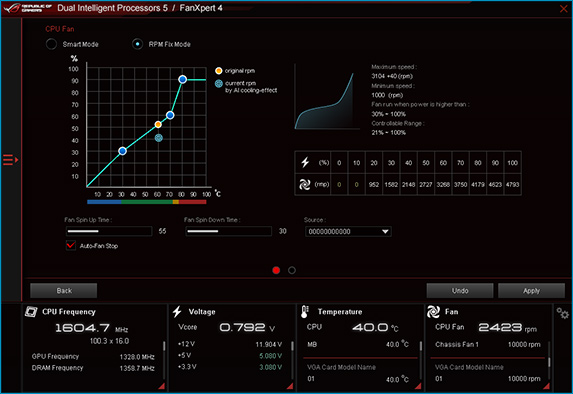
Bạn có thấy khó chịu khi quạt PC cứ gầm rú như máy bay phản lực mỗi khi mở vài tab Chrome không? Hãy tìm đến các mục như 'Q-Fan' hay 'Smart Fan Control'. Tại đây, bạn có thể tùy chỉnh biểu đồ tốc độ quạt (fan curve). Nếu bạn là game thủ, hãy đặt một đường cong dốc để quạt quay nhanh hơn khi nhiệt độ tăng cao. Ngược lại, nếu chỉ dùng máy cho công việc văn phòng, một đường cong phẳng lặng sẽ mang lại sự yên tĩnh tuyệt đối.
Bước 5: Tối ưu điện năng và hiệu năng
Nhiều bo mạch chủ cung cấp các tính năng tiết kiệm điện như 'C-States' (giảm điện áp CPU khi rảnh rỗi). Nếu bạn muốn vắt kiệt hiệu năng, hãy kích hoạt Turbo Boost (Intel) hoặc Precision Boost Overdrive (PBO của AMD). Các tính năng này sẽ tự động ép xung nhẹ CPU để đạt xung nhịp cao hơn, nhưng đổi lại, bạn cần có một hệ thống tản nhiệt đủ tốt để 'ghìm cương' con quái vật này.
Bước 6: Bật lá chắn bảo mật cho Windows 11
Đây không phải là những cài đặt 'cho vui', mà là tấm vé thông hành bắt buộc nếu bạn muốn cài đặt và sử dụng Windows 11. Nếu thiếu chúng, trình cài đặt sẽ từ chối thẳng thừng. Hai tùy chọn quan trọng nhất bạn phải bật là:
- Secure Boot: Đảm bảo chỉ những trình khởi động được Microsoft ký nhận mới được tải. Đây là lớp phòng thủ đầu tiên chống lại malware có thể tấn công trước cả khi hệ điều hành khởi động.
- TPM 2.0: Thường được gọi là 'fTPM' (AMD) hoặc 'PTT' (Intel). Nó hoạt động như một chiếc két sắt để lưu trữ các khóa mã hóa an toàn.
![How to Enable TPM 2.0 in BIOS [For Different Versions]](https://windowsreport.com/wp-content/uploads/2021/10/amd-ftpm-confguration-asus.png)
Bước 7 & 8: Các tính năng 'Pro' khác và lời kết
Ngoài ra, còn có các tùy chọn nâng cao như chế độ SATA/NVMe (AHCI là tiêu chuẩn cho hầu hết người dùng) hay kích hoạt ảo hóa (Intel VT-x/AMD-V) nếu bạn có ý định sử dụng máy ảo. Đừng ngại khám phá, nhưng hãy nhớ rằng chỉ với vài tinh chỉnh cơ bản ở trên, bạn đã có thể tạo ra sự khác biệt khổng lồ giữa một hệ thống 'chết yểu' và một cỗ máy ổn định, nhanh và an toàn. Hầu hết các cài đặt này bạn chỉ cần làm một lần duy nhất. Sau đó, chiếc PC của bạn sẽ vĩnh viễn chạy với thiết lập tối ưu nhất. Chúc bạn thành công!
Tin tức khác
- Google ra mắt Gemini 3 với khả năng suy luận gần giống như con người
- Cloudflare là gì mà chỉ cần hắt hơi, 20% Internet lập tức sổ mũi?
- Ra mắt màn hình game dùng tấm nền Tandem OLED xịn như iPad Pro, tần số quét 280Hz, sáng 1500 nits mà rẻ hơn hàng LG đến 5 triệu
- Ưu đãi Microsoft 365 miễn phí cho sinh viên Việt Nam chỉ đến 31/10/2025. Nhận ngay 12 tháng Office, 1TB OneDrive. Đăng ký ngay kẻo lỡ!
- Meta: 'Chúng tôi đang khắc phục lỗi khóa nhóm Facebook'
- HP Pavilion 15 Intel Gen 12 - Khẳng định đẳng cấp và chất lượng đến từ thương hiệu Mỹ
- Đánh Giá Màn hình đồ họa Samsung ViewFinity S7 LS27D700EAEXXV | Màn 4K Siêu Đẹp, Giá Siêu Tốt
- Nhật Bản công bố hệ thống drone chống sét đầu tiên trên thế giới
- Ăn xong “bữa tối triệu đô” với Jensen Huang, Tổng thống Trump hoãn lệnh cấm xuất khẩu chip H20 của NVIDIA sang Trung Quốc
- LG có kết hợp với đội tuyển Liên minh huyền thoại GenG để trải nghiệm mã màn hình OLED 2K 480Hz mới nhất 27GX790.
- Qualcomm rót vốn vào AI Việt Nam, mua lại công ty của Vingroup
- Diễn đàn công nghệ VOZ bất ngờ ngừng hoạt động tại Việt Nam
- Nhiều bộ định tuyến mạng DrayTek tại Việt Nam bị tấn công làm mất kết nối internet
- Internet di động Việt Nam tăng trưởng thần tốc, lần đầu lọt top 20 thế giới
- Elon Musk lắp PC chơi game tại Nhà Trắng: Màn hình xịn, GPU lại là hàng bình dân?
Bài viết nhiều người xem nhất
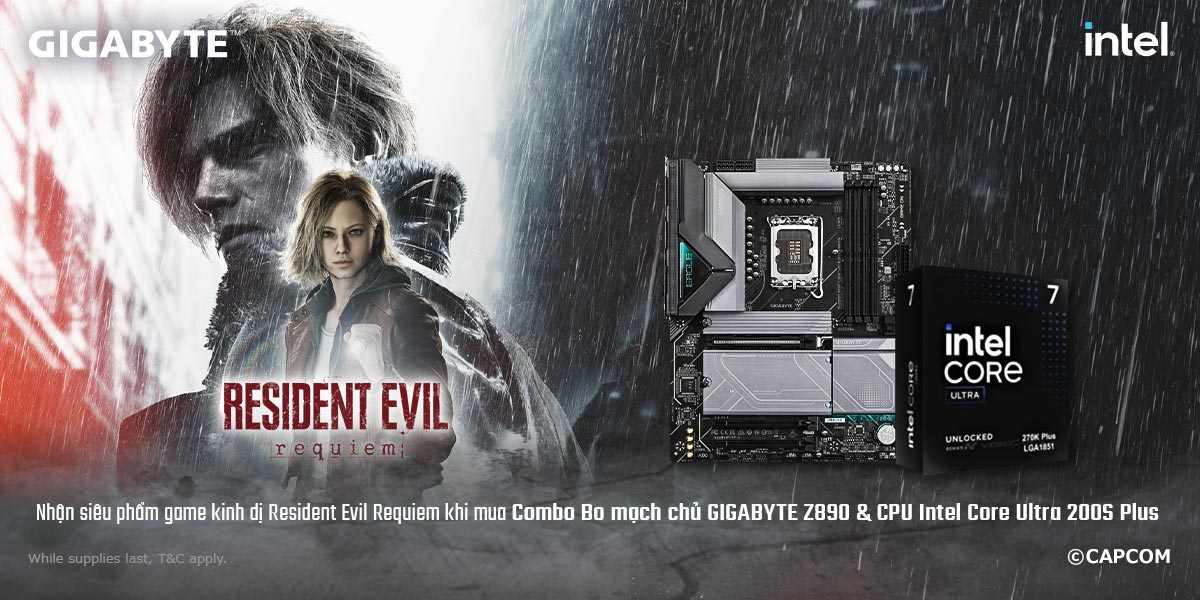
🎮🔥 GET IN THE GAME – NHẬN GAME AAA RESIDENT EVIL 9 CÙNG GIGABYTE & INTEL🔥🎮
(Cập nhật: 20/3/2026)
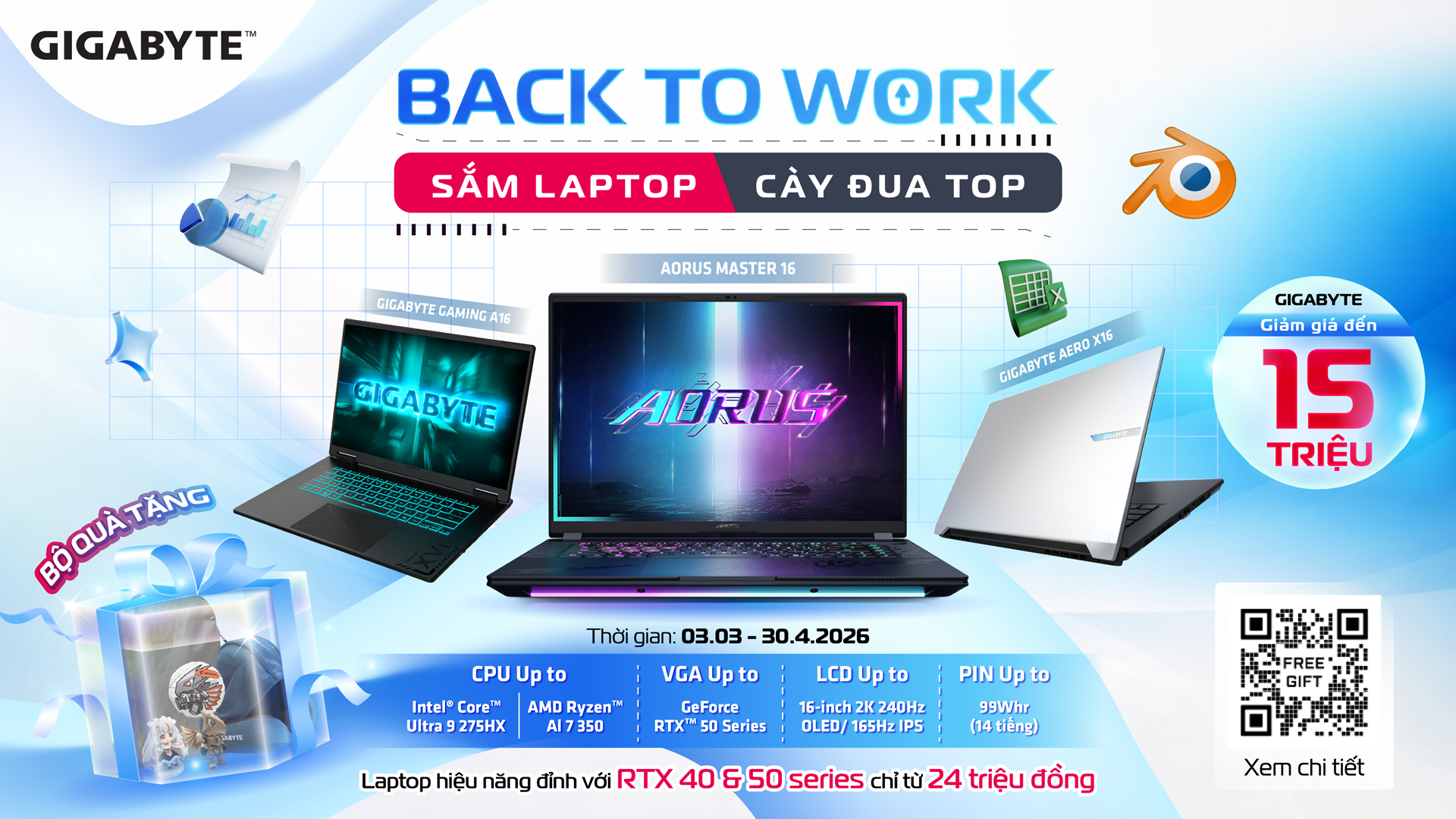
BACK TO WORK - “SẮM LAPTOP - CÀY ĐUA TOP”
(Cập nhật: 3/3/2026)

🎉🌸 LÌ XÌ XUÂN BÍNH NGỌ 2026 - MUA LÀ CÓ LÌ XÌ - NHẬN TIỀN LIỀN TAY 🌸🎉
(Cập nhật: 24/2/2026)
Đánh giá Nioh 3: Tuyệt phẩm hành động thế giới mở đủ sức
(Cập nhật: 10/2/2026)

BỨT PHÁ HIỆU NĂNG – RINH QUÀ XỨNG TẦM CÙNG GIGABYTE
(Cập nhật: 10/2/2026)
Bài viết mới nhất
🎮🔥 GET IN THE GAME – NHẬN GAME AAA RESIDENT EVIL 9 CÙNG GIGABYTE & INTEL🔥🎮
(Cập nhật: 20/3/2026)
BACK TO WORK - “SẮM LAPTOP - CÀY ĐUA TOP”
(Cập nhật: 3/3/2026)
🎉🌸 LÌ XÌ XUÂN BÍNH NGỌ 2026 - MUA LÀ CÓ LÌ XÌ - NHẬN TIỀN LIỀN TAY 🌸🎉
(Cập nhật: 24/2/2026)
BỨT PHÁ HIỆU NĂNG – RINH QUÀ XỨNG TẦM CÙNG GIGABYTE
(Cập nhật: 10/2/2026)
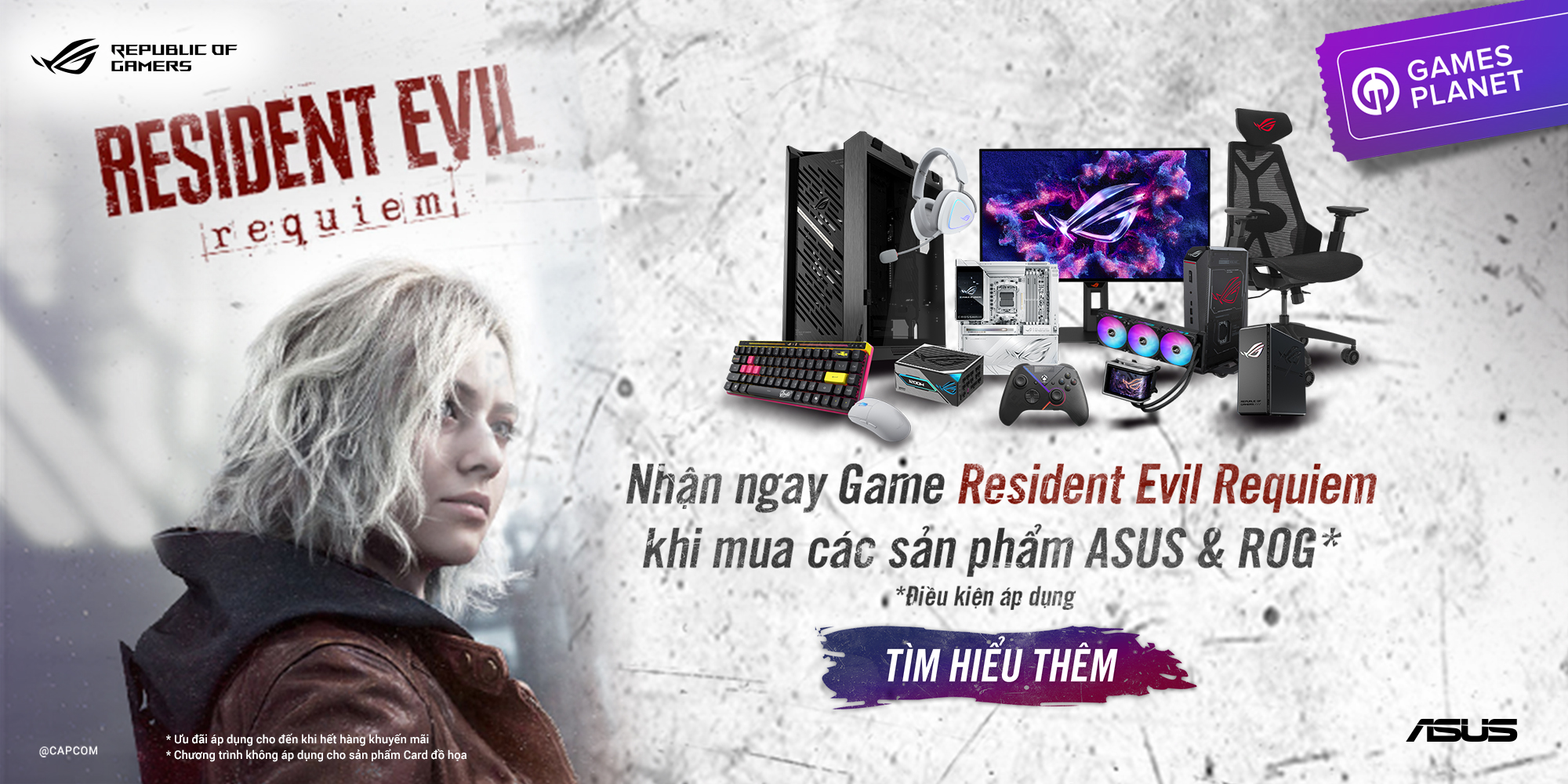
NHẬN NGAY RESIDENT EVIL REQUIEM KHI MUA LINH KIỆN ASUS/ROG
(Cập nhật: 29/1/2026)
Review công nghệ
🎮🔥 GET IN THE GAME – NHẬN GAME AAA RESIDENT EVIL 9 CÙNG GIGABYTE & INTEL🔥🎮
(Cập nhật: 20/3/2026)
BACK TO WORK - “SẮM LAPTOP - CÀY ĐUA TOP”
(Cập nhật: 3/3/2026)
🎉🌸 LÌ XÌ XUÂN BÍNH NGỌ 2026 - MUA LÀ CÓ LÌ XÌ - NHẬN TIỀN LIỀN TAY 🌸🎉
(Cập nhật: 24/2/2026)
BỨT PHÁ HIỆU NĂNG – RINH QUÀ XỨNG TẦM CÙNG GIGABYTE
(Cập nhật: 10/2/2026)
NHẬN NGAY RESIDENT EVIL REQUIEM KHI MUA LINH KIỆN ASUS/ROG
(Cập nhật: 29/1/2026)